

Cursor pour les designers.
Cursor est l’éditeur de code IA, désormais doté d’un Design Mode visuel. Les designers l’utilisent pour modifier l’UI en pointant et en dessinant, et pour transformer Figma en code. Open Design branche Cursor Agent sur un workflow de design open source qui garde vos fichiers en local.

Open Design transforme Cursor en un agent de design open source et local-first — votre compte Cursor ou vos clés de modèle, vos fichiers, et autour, une bibliothèque organisée de skills et de design systems.
Cursor est l’éditeur de code IA-first qui a fait de « construire et regarder le rendu » la façon par défaut de livrer de l’UI. Avec le mode Agent, les éditions inline, un aperçu intégré à l’éditeur et Figma via MCP, il est devenu un véritable outil de design — à condition de lui donner les bonnes références, les bonnes règles et une boucle de vérification. Voici un guide pratique et complet pour utiliser Cursor dans un travail d’UI, de frontend et de design system, et pour l’intégrer à un workflow de design structuré avec Open Design.
Il couvre ce qu’est réellement Cursor, pourquoi sa boucle serrée d’itération est bonne pour le design, comment le configurer à partir de zéro, la boucle capture-et-aperçu-vers-UI, l’aller-retour Figma via MCP, sa comparaison avec Codex et Claude Code, les pièges qui rendent les sorties d’IA génériques, et comment Open Design comble l’écart en tant que couche de design ouverte et local-first.
Ce qu’est réellement Cursor
Cursor est un éditeur de code IA-first conçu par Anysphere. C’est un fork de VS Code, il conserve donc l’éditeur, les extensions et les raccourcis clavier familiers, mais reconstruit le workflow autour d’un agent IA capable de lire tout votre projet, de modifier plusieurs fichiers, d’exécuter des commandes et d’itérer avec vous dans la boucle.
Pour le travail de design, les surfaces importantes sont le mode Agent (vous décrivez un résultat et Cursor planifie et modifie à travers les fichiers), les éditions inline et les complétions Tab pour des ajustements rapides, un aperçu / navigateur intégré à l’éditeur pour voir l’UI en cours d’exécution sans quitter la fenêtre, et le support MCP qui lui permet d’intégrer du contexte externe comme un fichier Figma en direct.
- Règles de projet: Cursor lit des fichiers d’instructions de projet — des règles `.mdc` versionnées sous `.cursor/rules`, et un simple `AGENTS.md` — pour que vous puissiez encoder vos conventions de design là où l’agent les lit à chaque exécution.
- Modèles: Cursor est flexible côté modèles : il est livré avec des modèles de pointe via votre abonnement et prend aussi en charge l’apport de vos propres clés de modèle, vous choisissez donc le moteur derrière le même workflow d’éditeur.
- MCP: Il parle le Model Context Protocol, de sorte que des serveurs externes — le plus pertinent étant le serveur Figma MCP — deviennent un contexte de premier ordre pour l’agent.
- Éditeur : Anysphere
- Identifiant : compte / abonnement Cursor (Hobby / Pro / Business) ou vos propres clés de modèle (BYOK)
- Forme : éditeur de code IA-first (fork de VS Code) avec un agent et un aperçu intégrés à l’éditeur
Pourquoi Cursor est bon en design
L’avantage de Cursor en design n’est pas une fonctionnalité unique — c’est la rapidité de la boucle construire-et-voir. Trois choses le font ressembler à un outil de design plutôt qu’à un générateur de code générique.
- Une boucle d’itération serrée: Vous donnez un prompt, Cursor modifie à travers les fichiers, et l’aperçu intégré à l’éditeur affiche le résultat immédiatement — vous ajustez ainsi l’espacement, la hiérarchie et le mouvement en quelques secondes au lieu de faire des allers-retours entre un terminal et un navigateur séparés.
- L’édition visuelle directe: Au-delà du chat, Cursor vous laisse sélectionner des éléments dans l’aperçu et ajuster les styles, de sorte que les petites corrections visuelles ressemblent à des éditions de design plutôt qu’à de l’archéologie de code.
- Règles de projet et contexte MCP: Avec `.cursor/rules` (ou `AGENTS.md`) et le serveur Figma MCP, l’agent travaille par rapport à vos tokens, composants et vraies specs de design au lieu de deviner.

La leçon est la même que celle que tout agent enseigne : Cursor n’a pas de goût par défaut. Il produit de bons designs quand vous lui donnez des contraintes — un design system, une skill esthétique et des références concrètes. Open Design empaquette précisément ces entrées, et c’est pourquoi les deux s’accordent (plus de détails ci-dessous).
Configurer Cursor pour le design, à partir de zéro
Voici le parcours complet, d’une machine vierge à un Cursor capable de construire, prévisualiser et vérifier l’UI par rapport à votre design system.
- Installez Cursor depuis cursor.com et connectez-vous avec votre compte Cursor, ou configurez vos propres clés de modèle (BYOK) dans les Réglages.
- Ouvrez votre projet et choisissez un modèle dans le panneau chat / Agent.
- Ajoutez des règles de projet : créez `.cursor/rules/*.mdc` pour des conventions structurées et délimitées par glob, ou un simple `AGENTS.md` pour des instructions simples et lisibles.
- Connectez le serveur Figma MCP (optionnel) pour que l’agent puisse lire le contexte de design en direct.
- Faites tourner votre serveur de dev et utilisez l’aperçu intégré à l’éditeur pour voir et vérifier l’UI au fil de vos itérations.
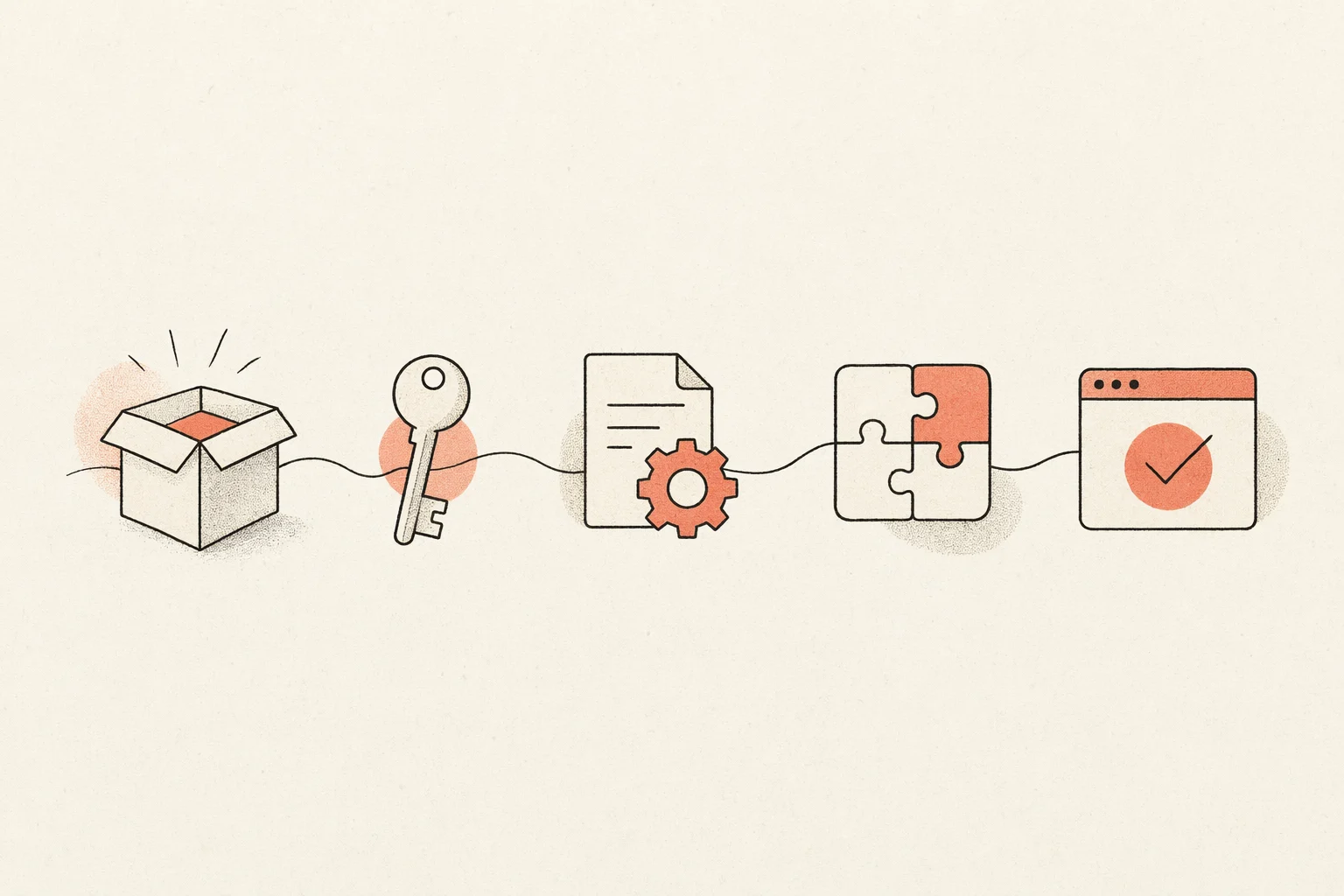
Un fichier de règles de projet minimal amène l’agent à concevoir pour une marque au lieu de retomber sur un rendu générique. Placez-le là où Cursor le lit à chaque exécution :
# .cursor/rules/design.mdc
---
description: Project design conventions
alwaysApply: true
---

- Reuse existing design-system tokens and components; never hardcode hex or spacing.
- At most two typefaces and one accent color.
- Brand-first hierarchy; restrained motion. No hero cards, no oversized rounded corners.
- Build responsive by default; verify desktop and mobile in the preview before finishing.- Encodez vos règles de design: Mettez vos tokens, primitives et conventions dans `.cursor/rules` ou `AGENTS.md` et orientez Cursor vers eux, pour que les sorties correspondent à une marque au lieu de retomber sur un rendu générique.
- Gardez des prompts courts: La boucle serrée de Cursor récompense les demandes ciblées — itérez un composant ou un état à la fois et observez l’aperçu entre chaque passe.
Le workflow aperçu-vers-UI
La boucle de design la plus efficace avec Cursor consiste à transformer une référence en une UI fonctionnelle et responsive, puis à itérer dans l’éditeur jusqu’à ce qu’elle corresponde — en observant l’aperçu en direct tout du long au lieu de deviner.
- Partez des références visuelles les plus claires dont vous disposez — et incluez plusieurs états (desktop et mobile, survol, vide, chargement), pas seulement un visuel héros.
- Soyez précis dans le prompt ; des prompts vagues produisent une UI générique.
- Préparez un design system et indiquez à Cursor où se trouvent les tokens et les primitives canoniques.
- Gardez l’aperçu intégré à l’éditeur ouvert et votre serveur de dev en route pour que chaque édition s’affiche immédiatement aux breakpoints qui vous importent.
- Itérez en comparant l’UI rendue avec les références — et utilisez la sélection directe d’éléments dans l’aperçu pour les petites corrections visuelles.
Fournissez les références en attachant une image au chat, puis formulez le prompt avec des contraintes concrètes :
Implement this design in React + Vite + Tailwind + TypeScript.
Reuse my existing design-system components and tokens.
Match spacing, layout, and hierarchy; make it responsive.
Keep the preview open — verify desktop and mobile match the
references and iterate until they do.
Committez les bonnes itérations et annulez les mauvaises (en prévenant Cursor quand vous revenez en arrière) pour que chaque passe parte d’une base propre — la même discipline qui empêche toute boucle d’agent de dériver.
Cursor + Figma : design ↔ code via MCP
Cursor se connecte à Figma via le serveur Figma MCP officiel, qui donne à l’agent un accès structuré à un fichier Figma en direct au lieu d’une capture à plat. Cela retire le tâtonnement du handoff.
- Design → Code: Copiez le lien d’une frame dans Figma, collez-le dans Cursor et demandez-lui d’implémenter la maquette. Le serveur MCP expose un vrai contexte de design — composants, variables, données de mise en page, tokens — pour que le code généré corresponde à la source au lieu de l’approximer.
- Restez aligné: Avec des design tokens, des styles et des composants utilisés de manière cohérente dans Figma (et Code Connect là où c’est disponible), les sorties de Cursor restent mappées sur votre vrai design system plutôt que de réinventer des primitives.
Configurez le serveur Figma MCP distant une fois et il est disponible pour Cursor en tant que contexte de premier ordre. Comme MCP est un standard ouvert, le même serveur est réutilisable à travers Cursor, Claude Code, Codex et VS Code — exactement le genre de capacité portable et multi-agent qu’Open Design est conçu pour orchestrer.
Cursor vs Codex vs Claude Code pour le design
Il n’y a pas de vainqueur unique pour le travail de design — chaque agent a une force différente, et les équipes expérimentées les combinent. Un résumé équilibré :
| Agent | Force en design | Idéal pour |
|---|---|---|
| Cursor | Boucle visuelle construire-et-voir avec aperçu en direct dans l’éditeur et édition directe des éléments | Le travail d’UI en boucle serrée d’itération au sein d’un IDE |
| Codex | Forte finition visuelle avec une skill frontend ; compréhension d’images et exécutions en sandbox | Les builds async délégués et les règles AGENTS.md portables |
| Claude Code | Décisions de design précises (hex, espacement, typographie) et UX consciente de la base de code | Le raisonnement frontend et les refactors à large contexte |
Le verdict récurrent de la communauté est que le goût vient des humains : les trois retombent sur une esthétique générique sans skills, références et contraintes. C’est le vrai problème à résoudre — et il a la forme d’un outil de design, pas d’un modèle.
Les pièges, et comment éviter le rendu « AI slop »
La critique la plus fréquente à l’égard du design généré par Cursor est qu’il a l’air générique — dégradés doux, panneaux flottants, coins arrondis surdimensionnés, ombres spectaculaires, une ambiance Inter-et-violet qui « crie qu’une IA a fait ça ». Parmi les autres problèmes signalés : des mises en page qui cassent sur mobile et des instructions qui fuient dans les textes de l’UI.
- Ajoutez une skill de design: Une skill esthétique organisée force Cursor à s’engager sur une vraie direction au lieu du rendu par défaut.
- Utilisez l’aperçu pour vérifier: Rendez et auto-contrôlez sur les différents breakpoints dans l’aperçu intégré à l’éditeur pour que les mises en page ne cassent pas en silence sur mobile.
- Fournissez tokens et références: De vrais tokens de design et des captures de référence sont le plus grand levier sur la qualité des sorties.
- Encodez les règles dans `.cursor/rules`: Mettez des règles de style comme « pas de hero cards, deux familles typographiques au maximum, hiérarchie qui met la marque d’abord » là où l’agent les lit à chaque exécution.
Remarquez que chaque parade revient à donner à l’agent un contexte de design organisé. Maintenir ce contexte à la main, projet par projet, est le labeur qu’Open Design supprime.
Concevoir avec Cursor dans Open Design
Open Design est la couche de design open source que le workflow ci-dessus ne cesse de réclamer. Il traite Cursor comme un adaptateur de première partie et l’entoure d’une bibliothèque organisée de skills et de design systems, d’un pipeline de rendu structuré et d’une UI desktop locale — pour que le contexte de design qui rend Cursor bon soit présent dès la première exécution, et non assemblé à la main à chaque fois.
- Installez Open Design et sélectionnez Cursor comme agent.
- Authentifiez-vous avec votre compte Cursor ou vos propres clés de modèle (BYOK) — les identifiants restent sur votre machine et ne transitent jamais par nos serveurs.
- Choisissez un design system et une skill, puis générez des decks, des prototypes et des landing pages avec un goût cohérent.
- Chaque artefact et fichier DESIGN.md vit dans votre propre dépôt, pas dans un cloud hébergé.
Le même agent Cursor, la même clé — auxquels s’ajoute un véritable workflow de design open source, portable, autour de lui. C’est local-first et Apache-2.0, donc rien de votre travail ni de vos identifiants ne quitte votre machine.
Questions fréquentes
-
01 Cursor peut-il vraiment faire du travail de design ?
Oui — avec une skill de design, un design system et de vraies images de référence dans le contexte, Cursor produit une UI responsive de qualité production, et son aperçu intégré à l’éditeur vous laisse la vérifier et l’affiner visuellement. Sans ce contexte, il a tendance à retomber sur un rendu générique, et c’est l’écart que comble Open Design.
-
02 Est-ce un produit officiel de Cursor ?
Non. Open Design est un projet open source indépendant qui intègre Cursor comme agent. Il complète Cursor avec une bibliothèque de skills et de design systems ouverte et local-first.
-
03 Ai-je besoin d’un abonnement Cursor pour concevoir avec Cursor ?
Vous pouvez utiliser un compte / abonnement Cursor ou apporter vos propres clés de modèle (BYOK). Open Design ne fait jamais transiter vos identifiants, dans les deux cas — ils sont utilisés directement par votre agent.
-
04 Cursor ou Claude Code pour le design frontend ?
Les deux sont solides. Claude Code est reconnu pour ses décisions de design précises et conscientes de la base de code ; l’avantage de Cursor est sa boucle serrée construire-et-voir avec un aperçu en direct au sein de l’éditeur. Beaucoup d’équipes utilisent les deux — Open Design vous laisse changer d’agent sans changer votre workflow de design.
-
05 Comment connecter Cursor à Figma ?
Ajoutez le serveur Figma MCP officiel dans Cursor, puis collez un lien de frame Figma dans le chat et demandez à Cursor de l’implémenter. Le serveur expose de vrais composants, variables et données de mise en page pour que le code généré corresponde à la maquette source.
-
06 Comment éviter l’esthétique générique « AI slop » ?
Ajoutez une skill de design, fournissez de vrais tokens de design et des captures de référence, encodez les règles de marque dans `.cursor/rules` ou `AGENTS.md`, et vérifiez sur les différents breakpoints dans l’aperçu. Open Design les livre sous forme de bibliothèque organisée pour vous éviter la configuration projet par projet.
-
07 Open Design est-il affilié à Cursor ou Anysphere ?
Non. Cursor est un produit d’Anysphere ; Open Design est un projet open source indépendant qui le prend en charge comme adaptateur de première partie. Cursor et Anysphere sont des marques d’Anysphere, Inc.
-
08 Mes fichiers et identifiants sont-ils en sécurité ?
Oui — Open Design est local-first. Vos fichiers, artefacts et DESIGN.md restent dans votre propre dépôt, et vos identifiants Cursor ou de modèle sont utilisés directement par votre agent, jamais routés via les serveurs d’Open Design.
Concevez avec Cursor, à la manière ouverte.
Apportez votre propre compte Cursor ou vos clés de modèle, gardez chaque fichier en local et obtenez une bibliothèque de design organisée autour de l’agent que vous utilisez déjà.