

Cursor para diseñadores.
Cursor es el editor de código con IA, ahora con un Design Mode visual. Los diseñadores lo usan para editar la UI señalando y dibujando, y para convertir Figma en código. Open Design conecta a Cursor Agent con un flujo de trabajo de diseño open-source que mantiene tus archivos en local.

Open Design convierte a Cursor en un agente de diseño open-source y local-first — tu cuenta de Cursor o tus claves de modelo, tus archivos y una biblioteca curada de skills y sistemas de diseño a su alrededor.
Cursor es el editor de código con IA primero que convirtió el “constrúyelo y míralo renderizar” en la forma por defecto de entregar UI. Con el modo Agent, ediciones en línea, una vista previa dentro del editor y Figma sobre MCP, se ha convertido en una verdadera herramienta de diseño — una vez que le das las referencias, reglas y un bucle de verificación adecuados. Esta es una guía práctica y de extremo a extremo para usar Cursor en trabajo de UI, frontend y sistemas de diseño, y para integrarlo en un flujo de trabajo de diseño estructurado con Open Design.
Cubre qué es realmente Cursor, por qué su ajustado bucle de iterar y observar es bueno para el diseño, cómo configurarlo desde cero, el bucle de captura y vista previa a UI, el round-trip con Figma sobre MCP, cómo se compara con Codex y Claude Code, los escollos que hacen que el resultado de la IA parezca genérico y cómo Open Design cierra esa brecha como una capa de diseño abierta y local-first.
Qué es realmente Cursor
Cursor es un editor de código con IA primero construido por Anysphere. Es un fork de VS Code, por lo que conserva el editor, las extensiones y los atajos de teclado familiares, pero reconstruye el flujo de trabajo en torno a un agente de IA que puede leer todo tu proyecto, editar varios archivos, ejecutar comandos e iterar contigo en el bucle.
Para el trabajo de diseño, las superficies importantes son el modo Agent (describes un resultado y Cursor planifica y edita a través de los archivos), las ediciones en línea y las completaciones con Tab para ajustes rápidos, una vista previa / navegador dentro del editor para que veas la UI en ejecución sin salir de la ventana, y el soporte de MCP que le permite incorporar contexto externo como un archivo de Figma en vivo.
- Reglas del proyecto: Cursor lee archivos de instrucciones del proyecto — reglas `.mdc` versionadas bajo `.cursor/rules`, y un `AGENTS.md` simple — para que puedas codificar tus convenciones de diseño donde el agente las lee en cada ejecución.
- Modelos: Cursor es flexible en cuanto a modelos: viene con modelos de frontera a través de tu suscripción y también admite traer tus propias claves de modelo, así que eliges el motor detrás del mismo flujo de trabajo del editor.
- MCP: Habla el Model Context Protocol, así que los servidores externos — el más relevante, el servidor MCP de Figma — se convierten en contexto de primera clase para el agente.
- Proveedor: Anysphere
- Credencial: cuenta / suscripción de Cursor (Hobby / Pro / Business) o tus propias claves de modelo (BYOK)
- Forma: editor de código con IA primero (fork de VS Code) con un agente y una vista previa dentro del editor
Por qué Cursor es bueno en diseño
La ventaja de diseño de Cursor no es una sola característica — es lo ajustado del bucle de construir y ver. Tres cosas hacen que se sienta como una herramienta de diseño en lugar de un generador de código genérico.
- Un bucle ajustado de iterar y observar: Tú formulas el prompt, Cursor edita a través de los archivos, y la vista previa dentro del editor renderiza el resultado de inmediato — así ajustas espaciado, jerarquía y movimiento en segundos en lugar de ir y volver entre una terminal y un navegador separados.
- Edición visual directa: Más allá del chat, Cursor te permite seleccionar elementos en la vista previa y retocar estilos, así que las pequeñas correcciones visuales se sienten como ediciones de diseño en lugar de arqueología de código.
- Reglas del proyecto y contexto MCP: Con `.cursor/rules` (o `AGENTS.md`) y el servidor MCP de Figma, el agente trabaja contra tus tokens, componentes y especificaciones de diseño reales en lugar de adivinar.
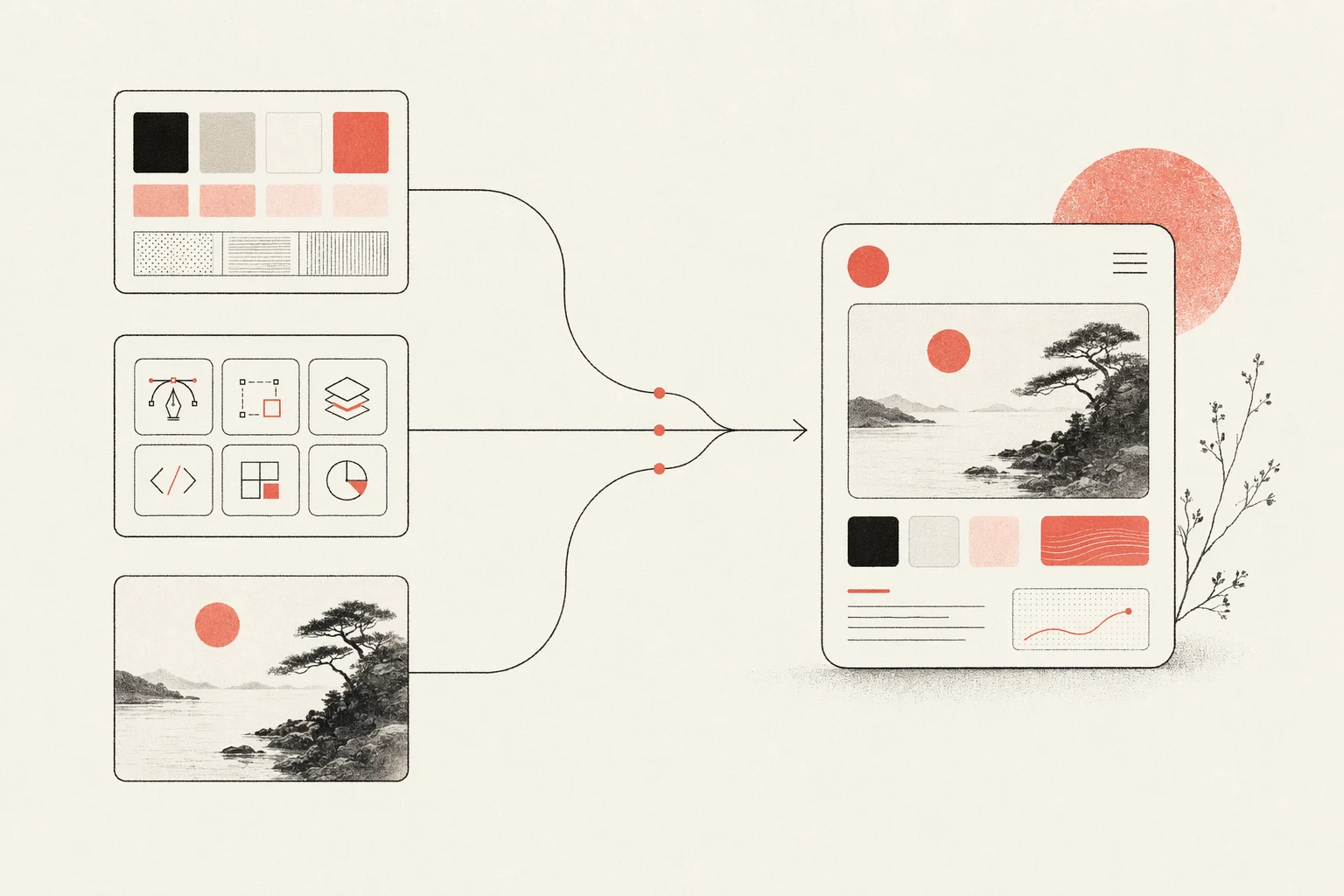
La lección es la misma que enseña cada agente: Cursor no tiene gusto por defecto. Produce buen diseño cuando le das restricciones — un sistema de diseño, una skill estética y referencias concretas. Open Design empaqueta exactamente esos insumos, y por eso ambos encajan (más abajo).
Configura Cursor para trabajo de diseño, desde cero
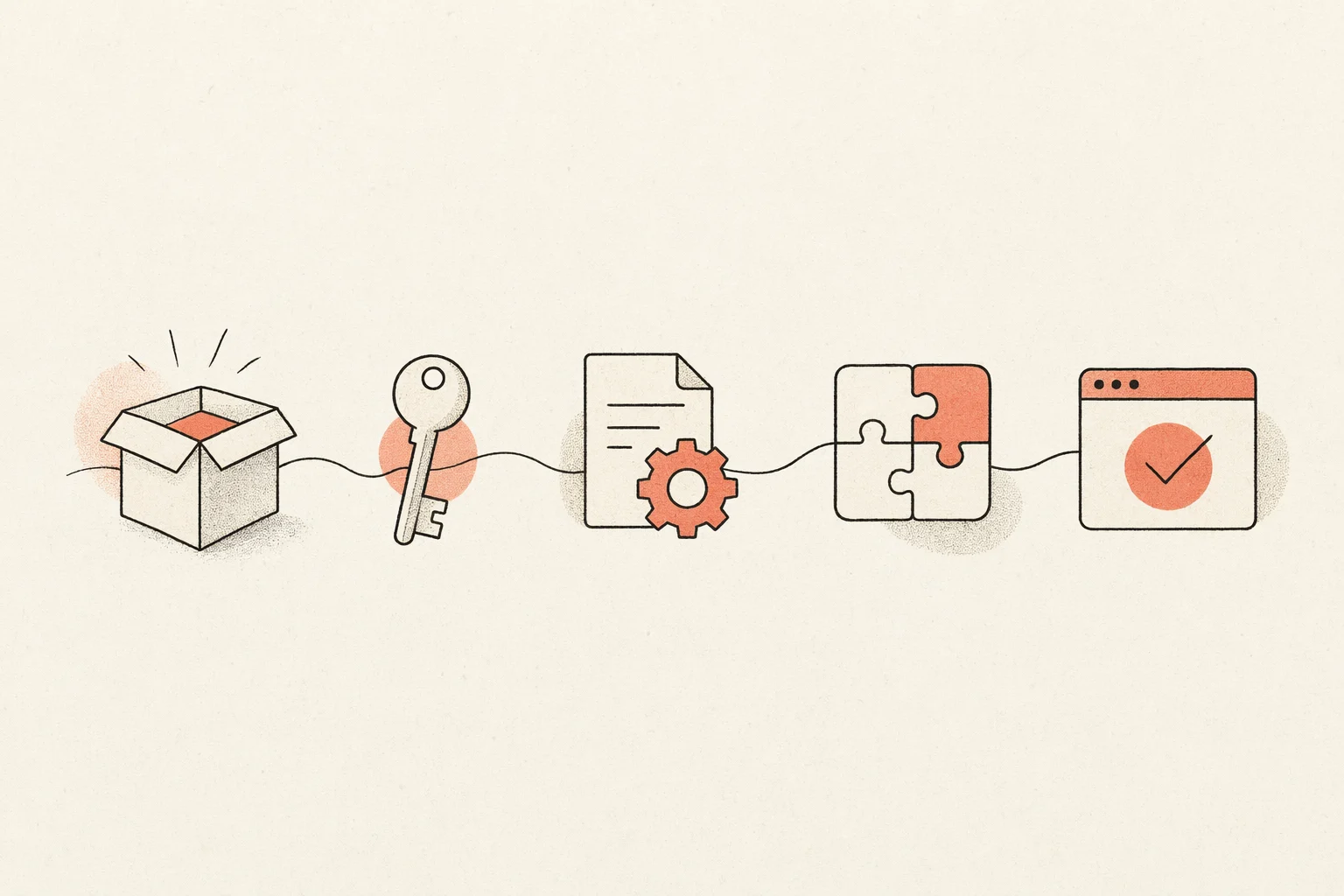
Este es el camino completo desde una máquina limpia hasta un Cursor capaz de construir, previsualizar y verificar UI contra tu sistema de diseño.
- Instala Cursor desde cursor.com e inicia sesión con tu cuenta de Cursor, o configura tus propias claves de modelo (BYOK) en Settings.
- Abre tu proyecto y elige un modelo en el panel de chat / Agent.
- Añade reglas del proyecto: crea `.cursor/rules/*.mdc` para convenciones estructuradas y delimitadas por globs, o un `AGENTS.md` simple para instrucciones sencillas y legibles.
- Conecta el servidor MCP de Figma (opcional) para que el agente pueda leer el contexto de diseño en vivo.
- Ejecuta tu servidor de desarrollo y usa la vista previa dentro del editor para ver y verificar la UI a medida que iteras.
Un archivo mínimo de reglas del proyecto hace que el agente diseñe para una marca en lugar de recaer en un aspecto genérico. Ponlo donde Cursor lo lea en cada ejecución:
# .cursor/rules/design.mdc
---
description: Project design conventions
alwaysApply: true
---

- Reuse existing design-system tokens and components; never hardcode hex or spacing.
- At most two typefaces and one accent color.
- Brand-first hierarchy; restrained motion. No hero cards, no oversized rounded corners.
- Build responsive by default; verify desktop and mobile in the preview before finishing.- Codifica tus reglas de diseño: Coloca tus tokens, primitivas y convenciones en `.cursor/rules` o `AGENTS.md` y dirige a Cursor hacia ellas, para que el resultado coincida con una marca en lugar de recaer en un aspecto genérico.
- Mantén los prompts pequeños: El bucle ajustado de Cursor recompensa las peticiones enfocadas — itera un componente o estado a la vez y observa la vista previa entre pasadas.
El flujo de trabajo de vista previa a UI
El bucle de diseño de mayor apalancamiento con Cursor es convertir una referencia en una UI funcional y responsive e iterar en el editor hasta que coincida — observando la vista previa en vivo todo el tiempo en lugar de adivinar.
- Parte de las referencias visuales más claras que tengas — e incluye varios estados (escritorio y móvil, hover, vacío, cargando), no solo una única toma principal.
- Sé específico en el prompt; los prompts vagos producen UI genérica.
- Prepara un sistema de diseño e indícale a Cursor dónde viven los tokens y las primitivas canónicas.
- Mantén abierta la vista previa dentro del editor y tu servidor de desarrollo en marcha para que cada edición renderice de inmediato en los breakpoints que te importan.
- Itera comparando la UI renderizada con las referencias — y usa la selección directa de elementos en la vista previa para pequeñas correcciones visuales.
Alimenta las referencias adjuntando una imagen al chat, y luego formula el prompt con restricciones concretas:
Implement this design in React + Vite + Tailwind + TypeScript.
Reuse my existing design-system components and tokens.
Match spacing, layout, and hierarchy; make it responsive.
Keep the preview open — verify desktop and mobile match the
references and iterate until they do.
Confirma las buenas iteraciones y revierte las malas (diciéndole a Cursor cuándo reviertes) para que cada pasada parta de una base limpia — la misma disciplina que evita que cualquier bucle de agente derive.
Cursor + Figma: diseño ↔ código sobre MCP
Cursor se conecta a Figma a través del servidor MCP oficial de Figma, que da al agente acceso estructurado a un archivo de Figma en vivo en lugar de una captura plana. Eso elimina las conjeturas del handoff.
- Diseño → Código: Copia el enlace de un frame en Figma, pégalo en Cursor y pídele que implemente el diseño. El servidor MCP expone contexto de diseño real — componentes, variables, datos de layout, tokens — para que el código generado coincida con la fuente en lugar de aproximarla.
- Mantente alineado: Con los tokens de diseño, estilos y componentes usados de forma consistente en Figma (y Code Connect donde esté disponible), el resultado de Cursor permanece mapeado a tu sistema de diseño real en lugar de reinventar primitivas.
Configura una vez el servidor MCP remoto de Figma y estará disponible para Cursor como contexto de primera clase. Como MCP es un estándar abierto, el mismo servidor es reutilizable en Cursor, Claude Code, Codex y VS Code — exactamente el tipo de capacidad portátil y multiagente que Open Design está hecho para orquestar.
Cursor vs Codex vs Claude Code para diseño
No hay un único ganador para el trabajo de diseño — cada agente tiene una fortaleza distinta, y los equipos con experiencia los combinan. Un resumen justo:
| Agente | Fortaleza de diseño | Mejor para |
|---|---|---|
| Cursor | Bucle visual de construir y ver con vista previa en vivo dentro del editor y edición directa de elementos | Trabajo de UI ajustado de iterar y observar dentro de un IDE |
| Codex | Fuerte pulido visual con una skill de frontend; comprensión de imágenes y ejecuciones en sandbox | Compilaciones asíncronas delegadas y reglas portátiles de AGENTS.md |
| Claude Code | Decisiones de diseño específicas (hex, espaciado, tipografía) y UX consciente de la base de código | Razonamiento de frontend y refactorizaciones de gran contexto |
El veredicto recurrente de la comunidad es que el gusto proviene de las personas: los tres recaen en una estética genérica sin skills, referencias y restricciones. Ese es el verdadero problema a resolver — y tiene forma de herramienta de diseño, no de modelo.
Escollos y cómo evitar el aspecto de “bazofia de IA”
La queja más común sobre el diseño generado por Cursor es que parece genérico — degradados suaves, paneles flotantes, esquinas redondeadas excesivas, sombras dramáticas, un aire de Inter-y-morado que “grita que esto lo hizo una IA”. Otros problemas reportados incluyen diseños que se rompen en móvil e instrucciones que se filtran en el texto de la UI.
- Añade una skill de diseño: Una skill estética curada obliga a Cursor a comprometerse con una dirección real en lugar del aspecto por defecto.
- Usa la vista previa para verificar: Renderiza y autoverifica en distintos breakpoints en la vista previa dentro del editor para que los diseños no se rompan en silencio en móvil.
- Aporta tokens y referencias: Los tokens de diseño reales y las capturas de referencia son la mayor palanca sobre la calidad del resultado.
- Codifica reglas en `.cursor/rules`: Pon reglas de estilo como “sin tarjetas hero, máximo dos tipografías, jerarquía centrada en la marca” donde el agente las lea en cada ejecución.
Observa que cada mitigación consiste en dar al agente un contexto de diseño curado. Mantener ese contexto a mano, proyecto a proyecto, es el trabajo pesado que Open Design elimina.
Diseñar con Cursor dentro de Open Design
Open Design es la capa de diseño open-source que el flujo de trabajo anterior no deja de pedir. Trata a Cursor como un adaptador de primera parte y lo envuelve en una biblioteca curada de skills y sistemas de diseño, una canalización de render estructurada y una UI de escritorio local — para que el contexto de diseño que hace bueno a Cursor esté ahí desde la primera ejecución, no se ensamble a mano cada vez.
- Instala Open Design y selecciona Cursor como tu agente.
- Autentícate con tu cuenta de Cursor o tus propias claves de modelo (BYOK) — las credenciales permanecen en tu máquina y nunca pasan por nuestros servidores.
- Elige un sistema de diseño y una skill, y luego genera presentaciones, prototipos y landing pages con un gusto consistente.
- Cada artefacto y archivo DESIGN.md vive en tu propio repositorio, no en una nube alojada.
El mismo agente Cursor, la misma clave — más un flujo de trabajo de diseño real, portátil y open-source a su alrededor. Es local-first y Apache-2.0, así que nada de tu trabajo ni de tus credenciales sale de tu máquina.
Preguntas frecuentes
-
01 ¿Puede Cursor realmente hacer trabajo de diseño?
Sí — con una skill de diseño, un sistema de diseño e imágenes de referencia reales en contexto, Cursor produce UI responsive de calidad de producción, y su vista previa dentro del editor te permite verificarla y refinarla visualmente. Sin ese contexto tiende a recaer en un aspecto genérico, que es la brecha que Open Design cubre.
-
02 ¿Es este un producto oficial de Cursor?
No. Open Design es un proyecto open-source independiente que integra a Cursor como agente. Complementa a Cursor con una biblioteca de skills y sistemas de diseño abierta y local-first.
-
03 ¿Necesito una suscripción a Cursor para diseñar con Cursor?
Puedes usar una cuenta / suscripción de Cursor o traer tus propias claves de modelo (BYOK). Open Design nunca actúa como proxy de tus credenciales en ningún caso — las usa directamente tu agente.
-
04 ¿Cursor o Claude Code para diseño de frontend?
Ambos son fuertes. Claude Code es conocido por decisiones de diseño específicas y conscientes de la base de código; la ventaja de Cursor es su ajustado bucle de construir y ver con una vista previa en vivo dentro del editor. Muchos equipos usan ambos — Open Design te permite cambiar de agente sin cambiar tu flujo de trabajo de diseño.
-
05 ¿Cómo conecto Cursor con Figma?
Añade el servidor MCP oficial de Figma en Cursor, luego pega un enlace de un frame de Figma en el chat y pídele a Cursor que lo implemente. El servidor expone componentes, variables y datos de layout reales para que el código generado coincida con el diseño fuente.
-
06 ¿Cómo evito la estética genérica de “bazofia de IA”?
Añade una skill de diseño, aporta tokens de diseño reales y capturas de referencia, codifica las reglas de marca en `.cursor/rules` o `AGENTS.md`, y verifica en distintos breakpoints en la vista previa. Open Design incluye todo esto como una biblioteca curada para que te saltes la configuración por proyecto.
-
07 ¿Está Open Design afiliado a Cursor o Anysphere?
No. Cursor es un producto de Anysphere; Open Design es un proyecto open-source independiente que lo soporta como adaptador de primera parte. Cursor y Anysphere son marcas comerciales de Anysphere, Inc.
-
08 ¿Están seguros mis archivos y credenciales?
Sí — Open Design es local-first. Tus archivos, artefactos y DESIGN.md permanecen en tu propio repositorio, y tus credenciales de Cursor o de modelo las usa directamente tu agente, sin enrutarse nunca a través de los servidores de Open Design.
Diseña con Cursor, a la manera abierta.
Usa tu propia cuenta de Cursor o claves de modelo, mantén cada archivo en local y obtén una biblioteca de diseño curada alrededor del agente que ya usas.